01安装并打开
从官网进入夸克网盘,下载 Windows 安装包,运行后选择安装目录。打开漫光年直接进入工作台。
- 在下载页点击「通过夸克网盘下载」,输入提取码 3rr3,选择安装器文件下载。
- 运行安装器,选择安装目录,按向导完成安装。
- 已有用户先退出程序,安装时选择原目录完成升级;项目与配置会保留。
- 打开漫光年,进入工作台。
02配置模型
前往中转站注册或登录并创建 API Key。在软件「设置 → 模型与连接」填入自己的 Key, 刷新并选择语言模型。图片模型中选择「漫光年中转站」,填写图片模型 Key。地址已预设为 lrmj.site。
- 打开 lrmj.site,注册或登录账户。
- 创建 API Key,确认模型权限与可用额度。
- 在软件设置中填入 Key,刷新模型列表。
- 选择语言模型与图片模型;视频模型按对应服务的配置填写。
03按需使用加密模板
普通工作台与模板无需账户登录。要使用云端加密模板时,打开「模板账户」, 选择「登录中转站」,在系统浏览器选择「登录并连接漫光年」。完成登录后软件自动连接, 无需返回网页再次确认。选中模板后即可执行。
无需登录
工作台、分镜管理、素材整理与普通模板。
需要登录
云端加密模板与账户相关能力。
登录方式
系统浏览器授权,软件自动回连,不在软件内输入密码。
04制作第一个镜头
创建项目,添加一条分镜,写入文案,选择模板和模型。先完成一条镜头,检查提示词、图片、视频与导出效果,再制作完整作品。
- 新建项目,命名后进入分镜列表。
- 添加一条分镜,写清这一镜要发生的事。
- 补充景别、光线、人物与风格,挂上参考图。
- 选择图片模型生成几条候选,留下最满意的一条。
- 需要动态时再选视频模型,检查导出结果。
05智能协作与 MCP
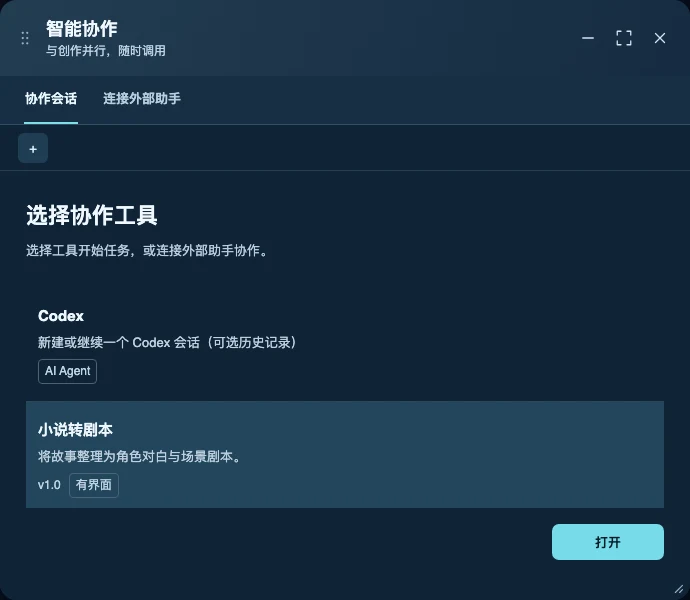
在客户端「智能协作」入口获取当前安装目录对应的连接配置。复制后添加到支持 MCP 的客户端, 并按需要选择查看或编辑权限。
- 打开「智能协作」,切换到「连接外部助手」。
- 复制当前安装目录对应的配置内容。
- 在 Codex、WorkBuddy 等客户端中添加该配置。
- 按任务选择权限:只读查看,或允许编辑。
外部助手需单独安装,并按各自的连接说明完成配置。
06使用准备
准备好故事文案与参考素材,在软件中配置模型,再根据创作任务选择模板。
文案
按镜头拆分,一句话说清时间、地点、人物与动作。
素材
角色正侧面、场景参考、光线氛围图,越具体越省事。
模型
先确认 Key 与额度,避免做到一半停下来。
07遇到问题
保存项目,记录页面、步骤和错误提示,提供遮挡 API Key 与个人信息后的截图。 模型不可用时,检查 Key 权限、模型名称与中转站状态。
225951167
安装、账户与合作咨询都从这里开始。
08账户与使用说明
漫光年按本机项目工作,模型与额度由你在中转站的账户管理。
文中界面与流程可能随软件更新调整,请以软件内实际界面为准。
准备开始了?
下载软件,按上面的顺序走一遍,你会有一条自己的镜头。