
安装前准备
先保存正在编辑的项目,然后关闭所有漫光年窗口。安装器检测到漫光年仍在运行时会停止升级,不会强制关闭软件。
- 系统:Windows 10 / 11(64 位)
- 安装器:漫光年3.0.5-Windows安装器.exe,约 1.1 GB
- 磁盘:安装需要约 3.1 GB 可用空间

一个安装器同时负责全新安装和升级。已经在用 3.0.2、3.0.3 或 3.0.4 正式版的用户,选原来的安装目录即可升级,项目和配置都会保留。
先保存正在编辑的项目,然后关闭所有漫光年窗口。安装器检测到漫光年仍在运行时会停止升级,不会强制关闭软件。
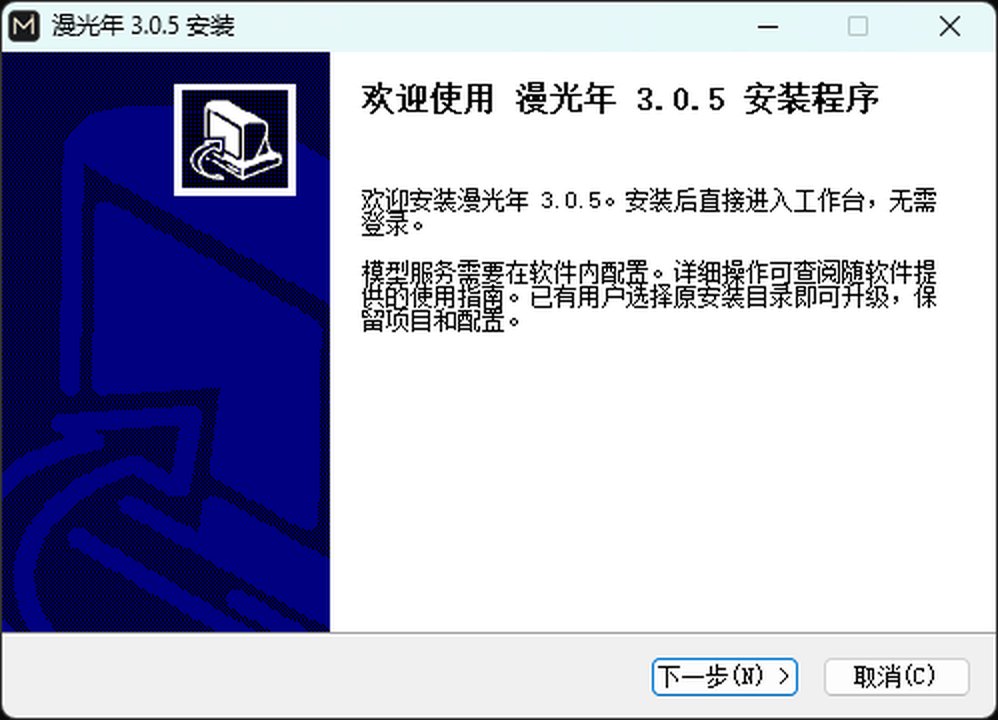
双击安装器。等待“正在校验安装器”完成,进入欢迎页后点击 下一步。
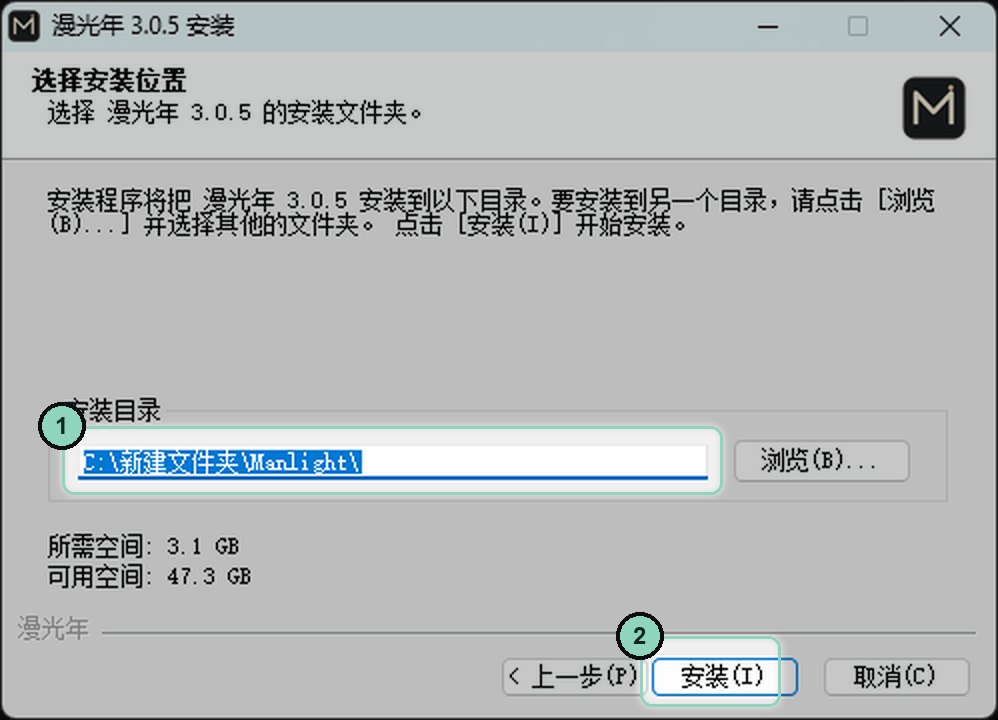
安装器会自动填入上次的安装目录,例如 C:\新建文件夹\Manlight\。保持不变,直接点击 安装。
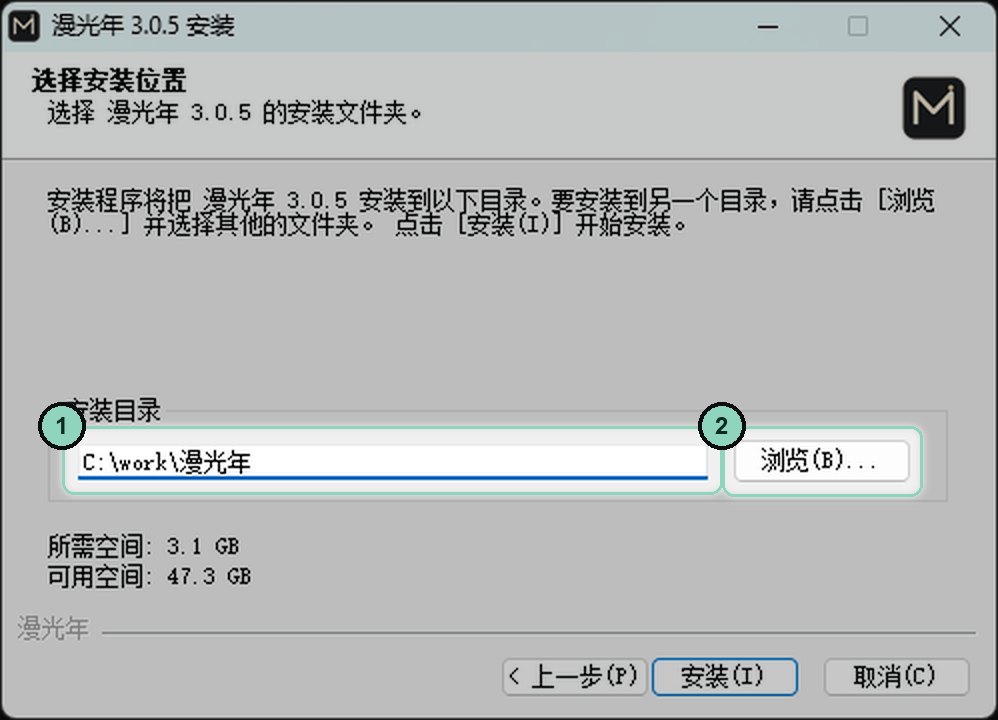
新用户点击 浏览,新建并选择一个空文件夹,例如 C:\漫光年。路径中可以有中文。
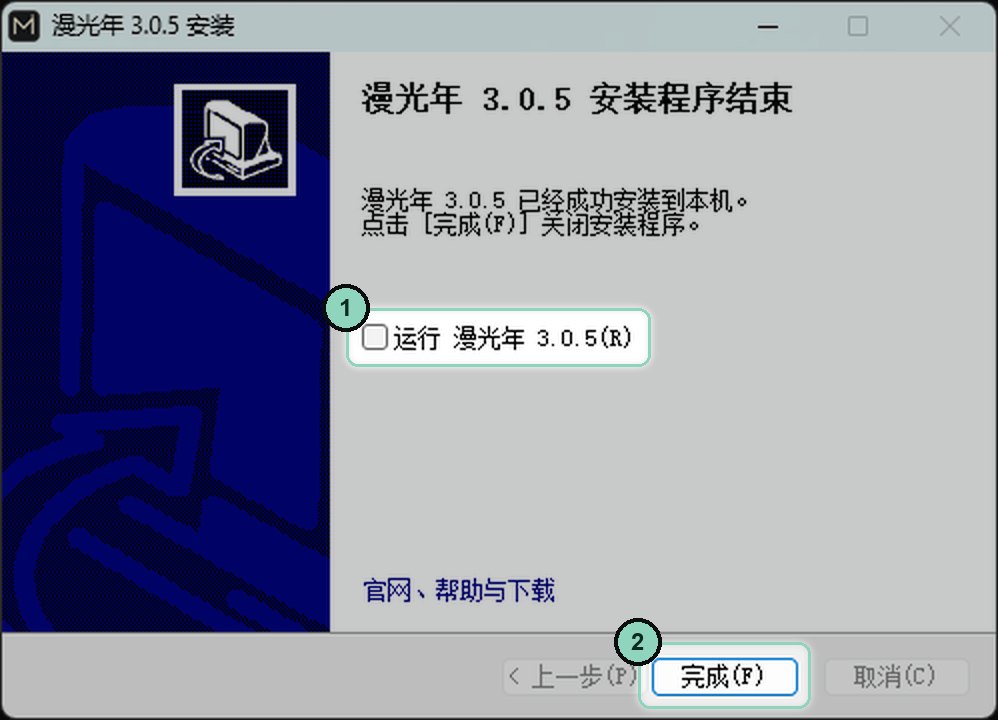
安装过程需要几分钟。升级时安装器会先校验原程序,再备份将被替换的文件,最后写入新版本。完成后可以勾选 运行 漫光年 3.0.5,再点击 完成。
| 安装后 | 位置 | 说明 |
|---|---|---|
| 桌面快捷方式 | 桌面 → 漫光年 | 日常启动入口 |
| 开始菜单 | 开始 → 漫光年 | 包含“漫光年”“使用指南”“卸载” |
| 旧快捷方式 | 漫光年3.0.4正式版 | 升级后保留,打开的就是 3.0.5 |
| 精简体验版 | 漫光年·精简体验版 | 安装在独立目录,互不影响,可以单独卸载 |
每次升级前,安装器都会把要替换的原文件备份到:
%LOCALAPPDATA%\Manlight\patch-backups\manlight-3.0.5-…
如果想退回升级前的版本:关闭漫光年,打开这个备份文件夹,双击 恢复原版本.cmd。恢复只还原程序文件,不会动项目。
安装器提示“升级未完成,原程序未改动或已恢复”时,原来的版本仍可正常使用。按下面顺序排查后重新运行安装器:
具体原因记录在 %LOCALAPPDATA%\Manlight\logs\installer-upgrade.log,反馈问题时请附上这个文件。
从 开始 → 漫光年 → 卸载,或 Windows 设置 → 应用 中卸载。卸载只删除程序文件,安装目录里的“工作目录”和“user_resources”会保留,需要时可以手动删除。
第一次使用,先用几句文案走通“连接模型 → 创建项目 → 生成画面 → 选用 → 导出”的完整流程,确认效果后再做整部作品。
打开漫光年后直接进入 项目空间,不需要登录。顶部是四个主页面和常用入口,首页的轮播和公告会同步官网发布的消息。
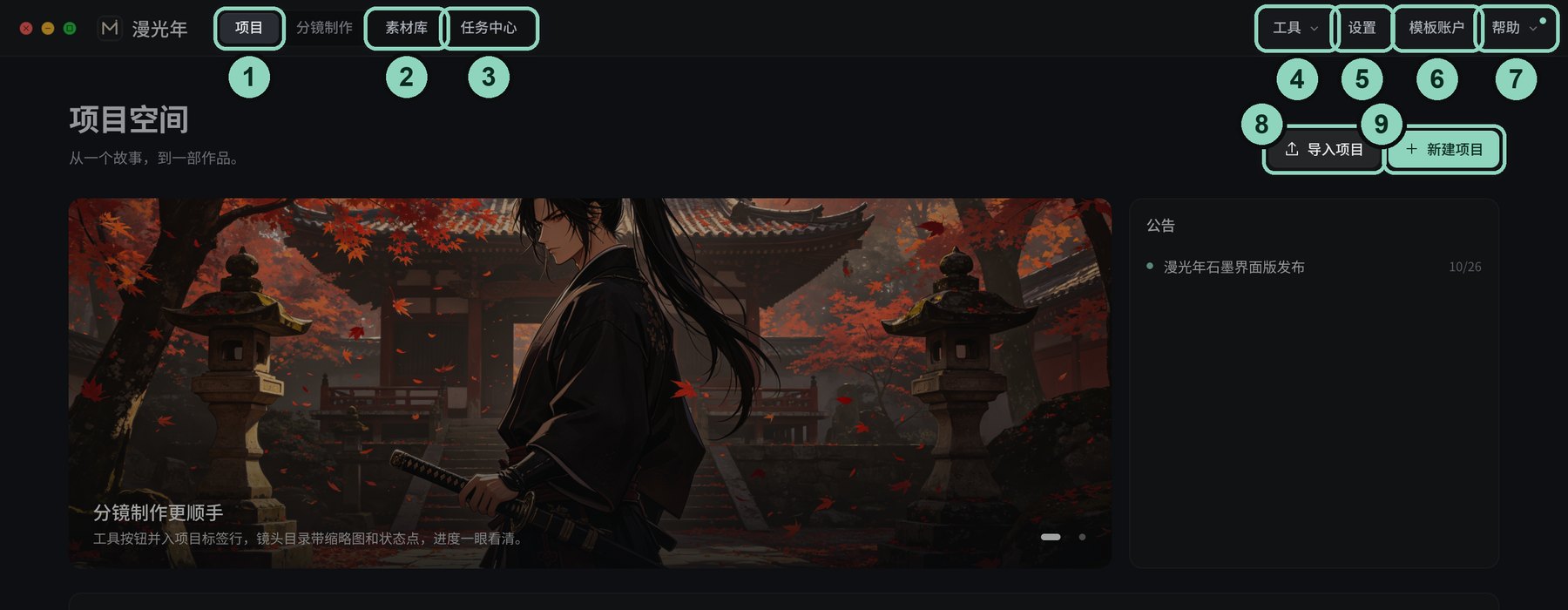
| 入口 | 用途 |
|---|---|
| 项目 | 新建、打开、搜索和整理作品 |
| 分镜制作 | 逐镜编辑文案、提示词,生成和选用画面 |
| 素材库 | 管理人物、场景、道具、声音和模板 |
| 任务中心 | 查看生成进度、结果和失败原因 |
| 工具 | 文字创作、影音工具、智能协作 |
| 设置 | 模型与连接、创作流程、界面显示 |
| 模板账户 | 使用云端加密模板时登录中转站 |
| 帮助 | 公告、操作引导、使用手册 |
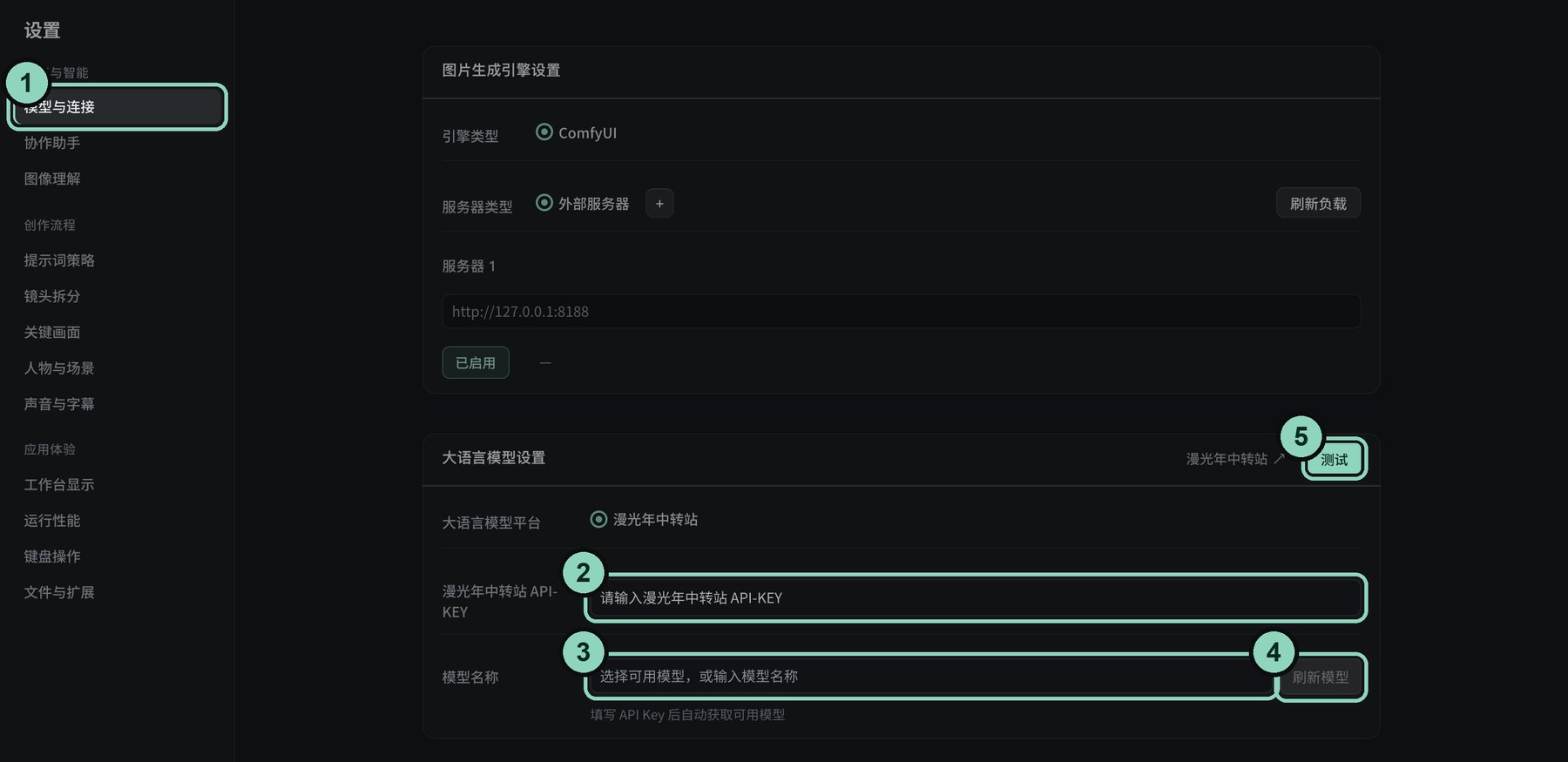
语言模型负责改写文案、推理提示词和处理剧本。点击顶部 设置 → 模型与连接,在“大语言模型设置”中:
回到 项目,点击 新建项目:
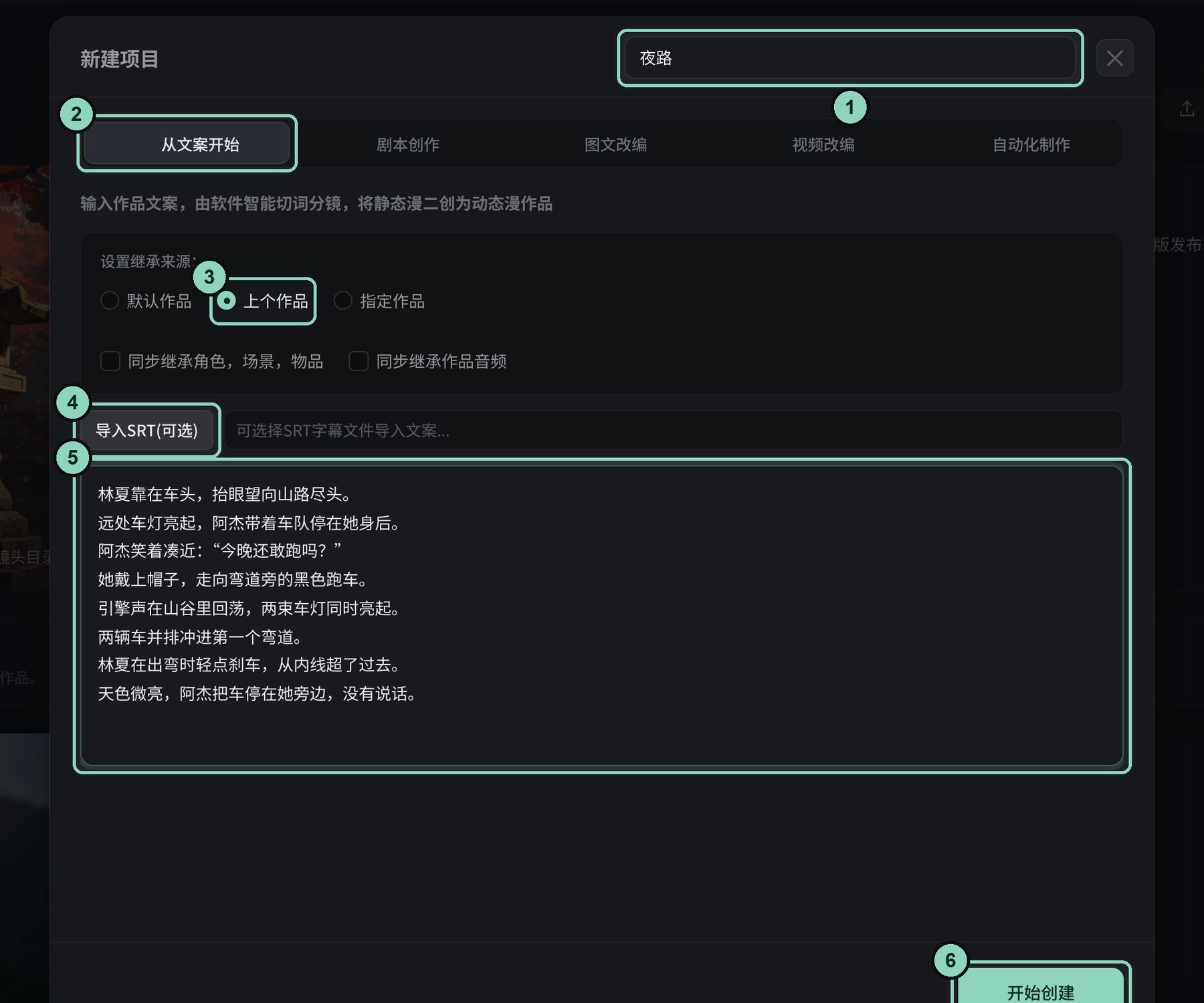
| 创建方式 | 适合 |
|---|---|
| 从文案开始 | 已经写好分镜文案或字幕 |
| 剧本创作 | 只有故事原文,交给语言模型和剧本模板拆分镜头 |
| 图文改编 | 从已有视频和字幕提取文案与参考画面 |
| 视频改编 | 按最短镜头时长自动切分已有视频 |
| 自动化制作 | 执行已配置好的完整流程 |
创建完成后进入 分镜制作。页面分三栏:左侧是镜头目录,中间预览画面和候选,右侧编辑提示词与镜头文本。上方一排是项目工具。
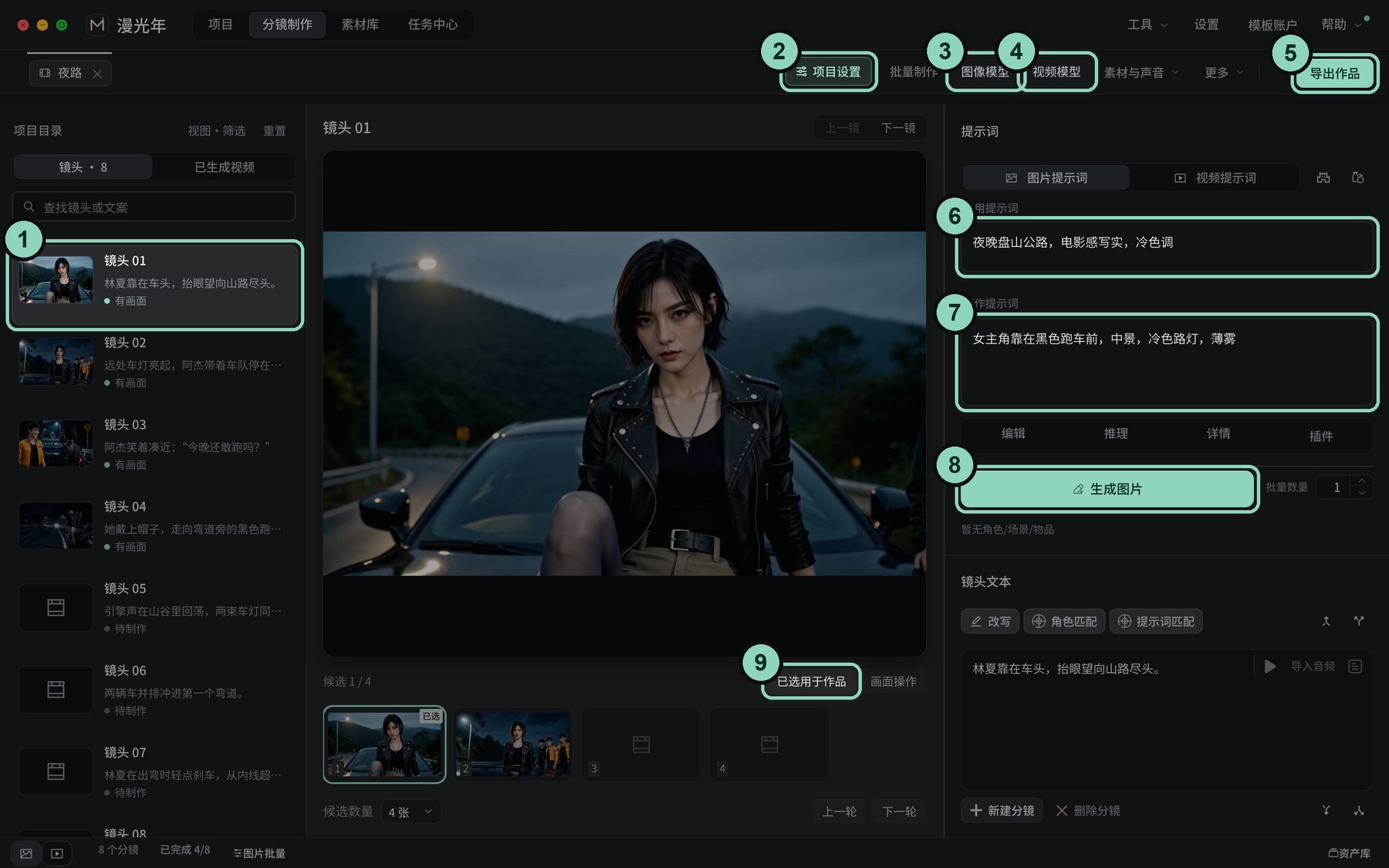
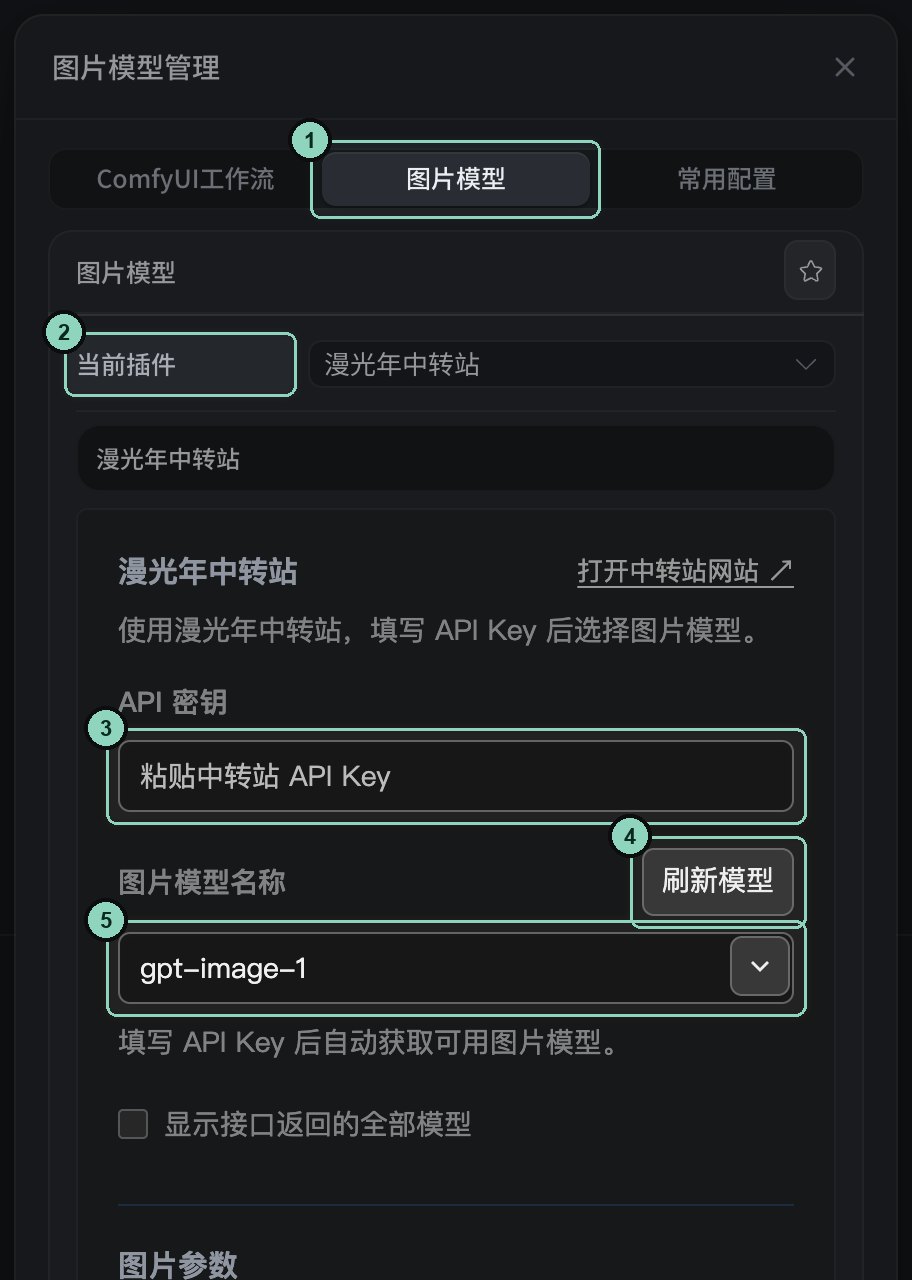
点击项目工具栏的 图像模型,切到 图片模型 页签,当前插件选择 漫光年中转站:
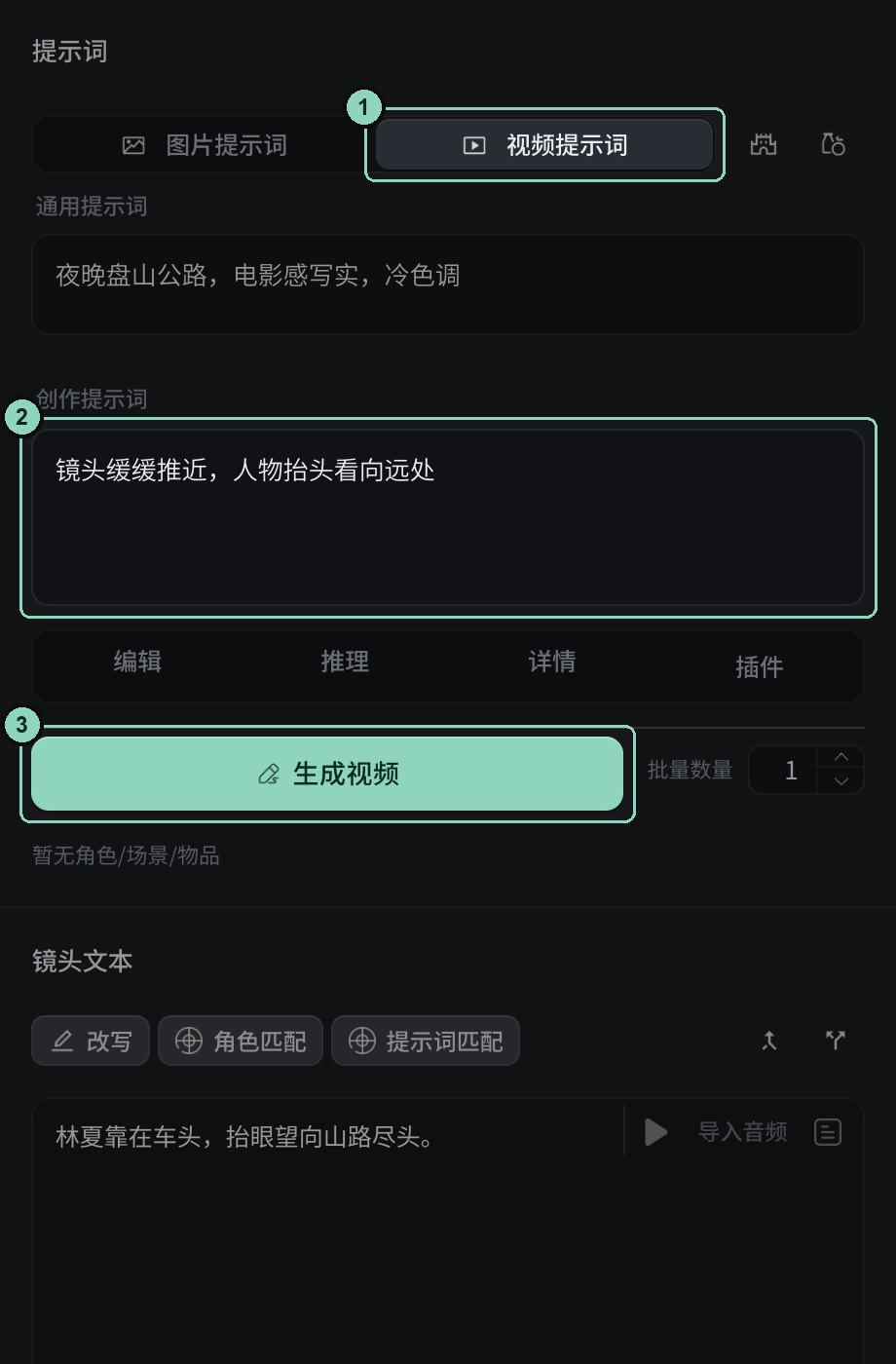
在镜头目录选中一镜,在右侧填写提示词,然后点击 生成图片。第一次建议批量数量保持 1,确认效果后再加量。
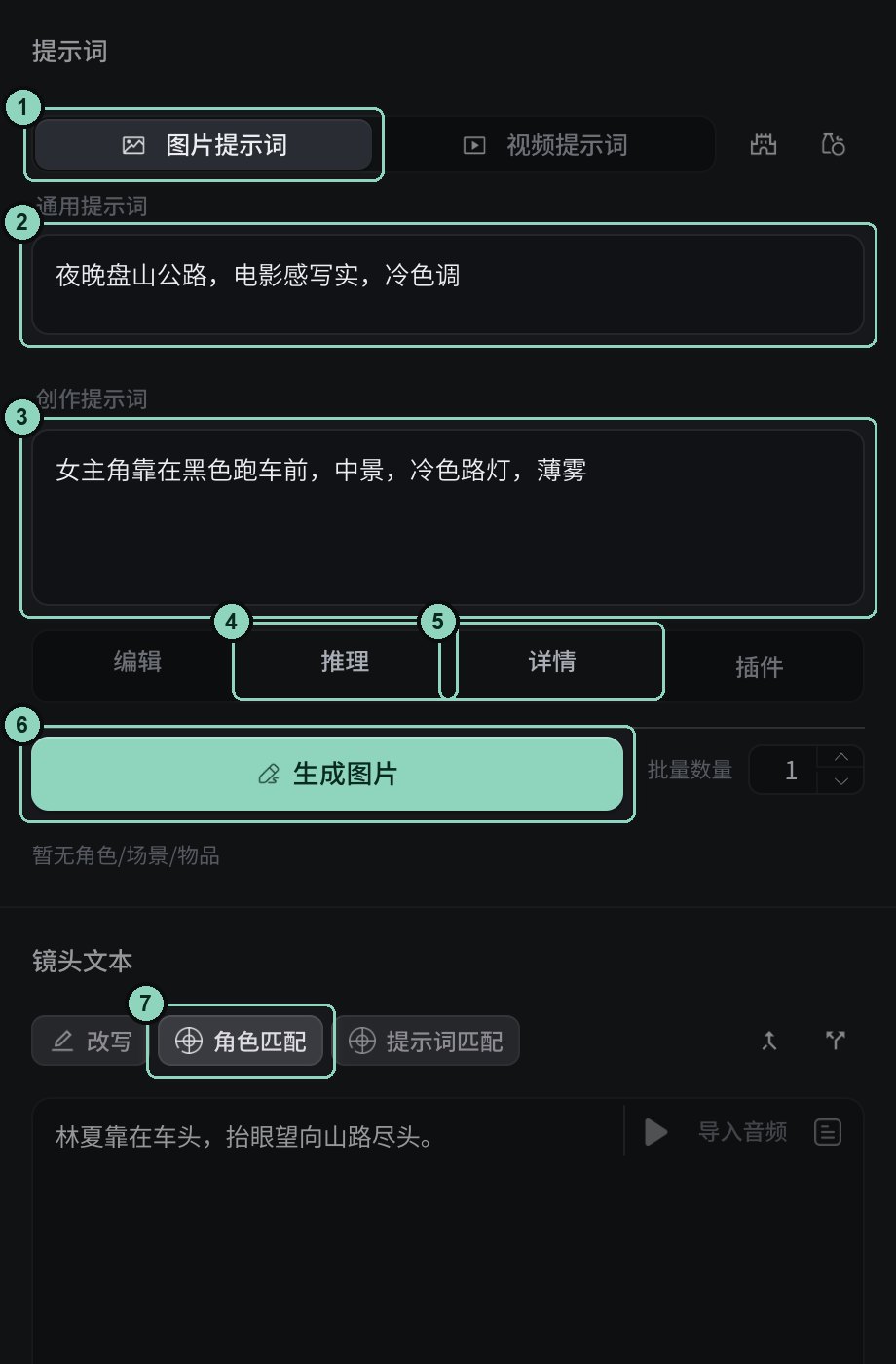
| 字段 | 填什么 | 示例 |
|---|---|---|
| 通用提示词 | 多个镜头共用的人物外观、场景和画风 | 夜晚盘山公路,电影感写实,冷色调 |
| 创作提示词 | 这一镜独有的动作、构图和光线 | 女主角靠在黑色跑车前,中景,冷色路灯 |
| 视频提示词 | 动作顺序、镜头运动和节奏 | 镜头缓缓推近,人物抬头看向远处 |
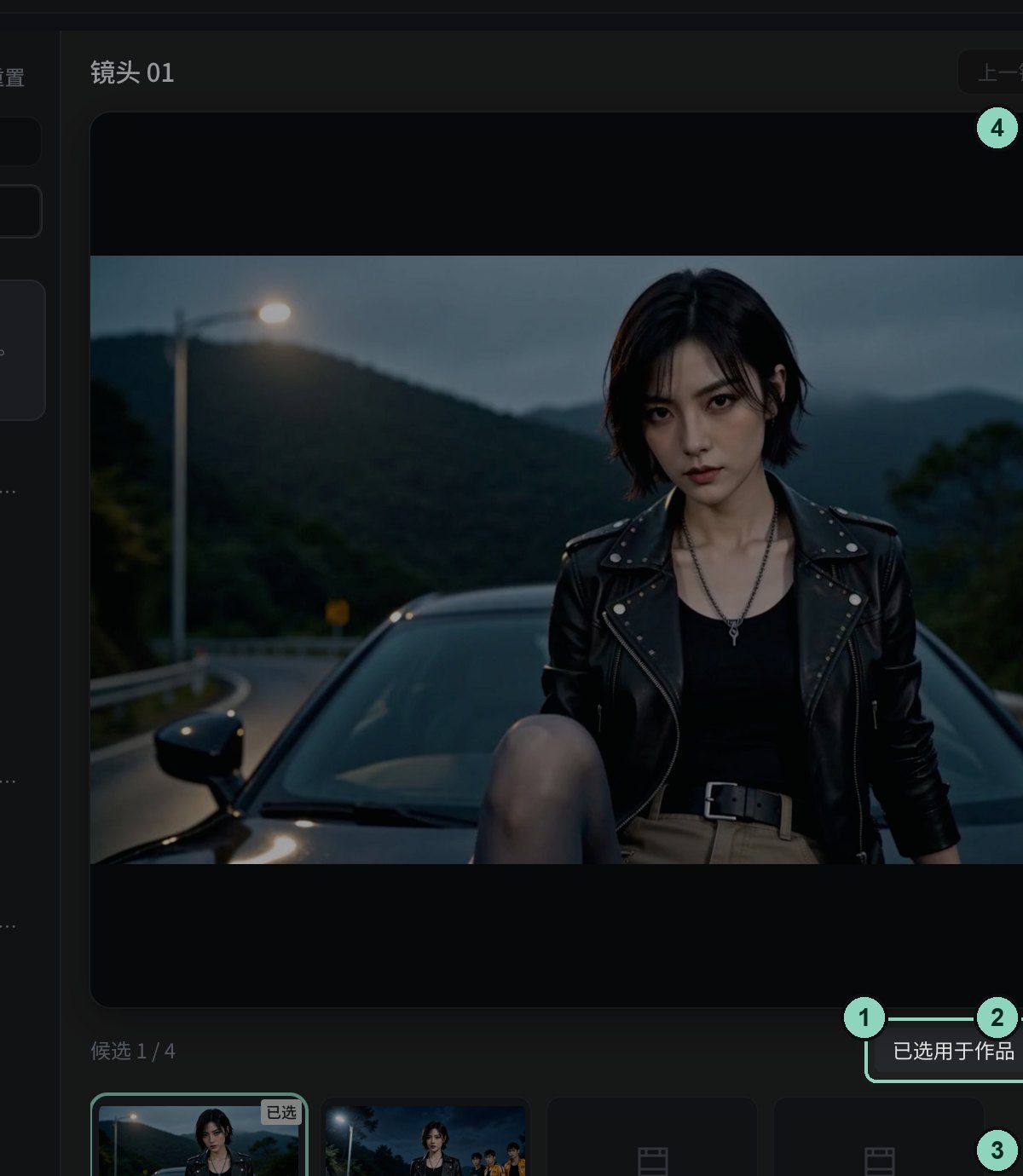
生成结果出现在预览下方的候选区。逐个点开比较,把满意的一张设为 选用于作品,导出时只使用已选用的画面。
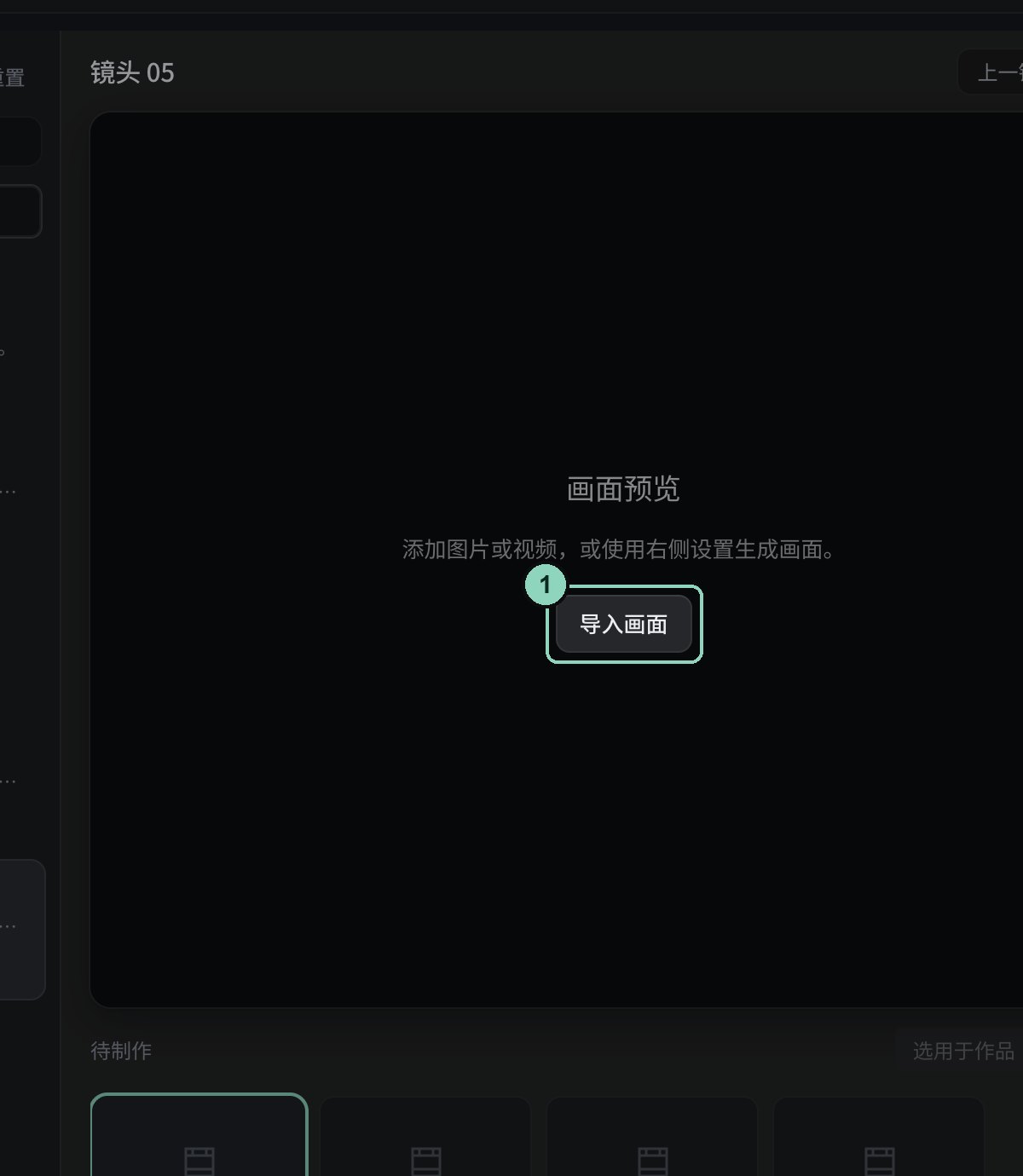
已有现成图片或视频时,选中镜头后点击预览区的 导入画面,导入后同样需要设为选用。
“项目设置”固定在项目工具栏第一位,推理、改写、角色匹配等模板都在这里选择。模板决定语言模型怎样理解文案和生成提示词。
点击项目工具栏最左侧的 项目设置。面板分 模板 / 制作 / 文件 / 清理 四页。在“模板”页依次选择:
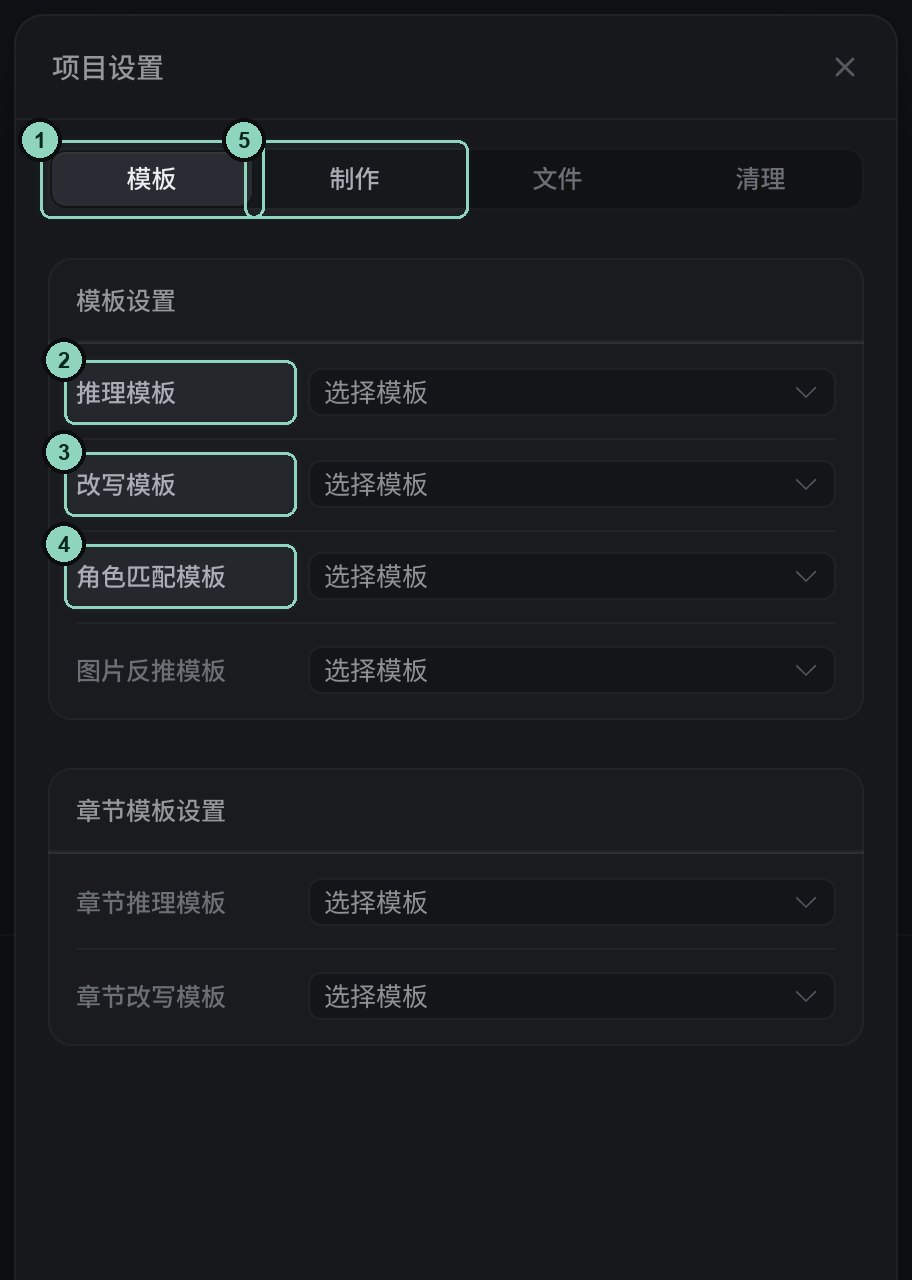
选好推理模板后,回到镜头点击提示词下方的 推理,语言模型会根据镜头文本、人物和场景生成创作提示词。点击 详情 查看最终送给模型的完整提示词,检查有没有重复或矛盾。
视频由你自己的云端 ComfyUI 生成。漫光年内置两个插件:AI资源仓-AutoDL薅羊毛插件(通过 AutoDL 平台 API)和 AI资源仓(直连 ComfyUI 实例)。
点击项目工具栏的 视频模型,切到 自定义插件 页签,选择要用的插件:
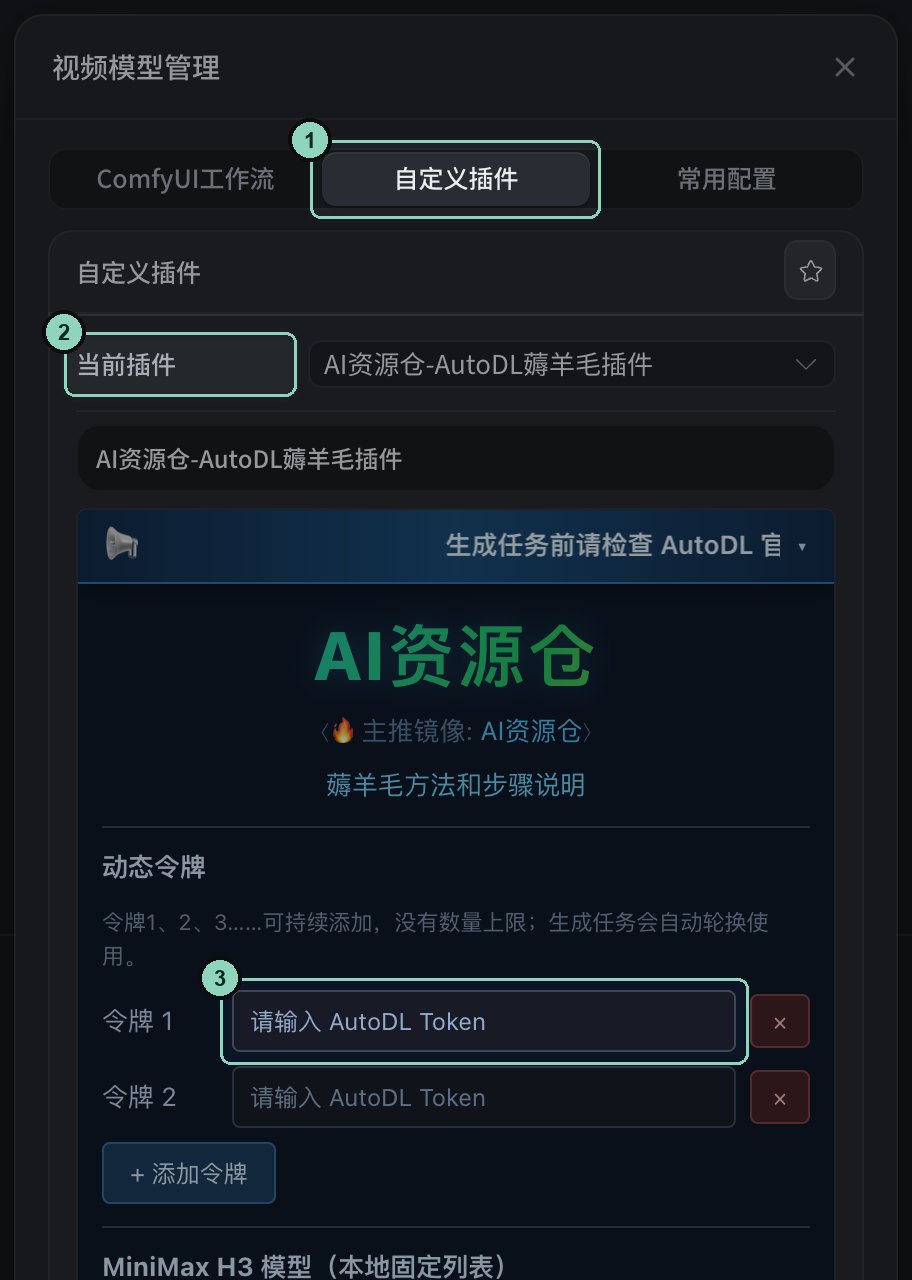
在镜头右侧切换到 视频提示词,写清动作顺序、镜头运动和节奏。确认这一镜已经选用了画面(作为首帧或参考图),点击 生成视频。先生成一个镜头,满意后再批量。
左侧目录切到 已生成视频,可以查看所有镜头、轮次的视频。勾选多个后点击“播放勾选”连续审片;播放顺序只影响预览,不改变选用状态。
给人物和场景建立统一的名称、描述和参考图,是保持多镜头角色一致的关键。
点击项目工具栏的 素材与声音 → 人物。可以 新建角色 手动填写,或用 AI提取角色 从文案里自动整理,也可以 添加模板角色。场景和道具在同一个菜单里,用法相同。
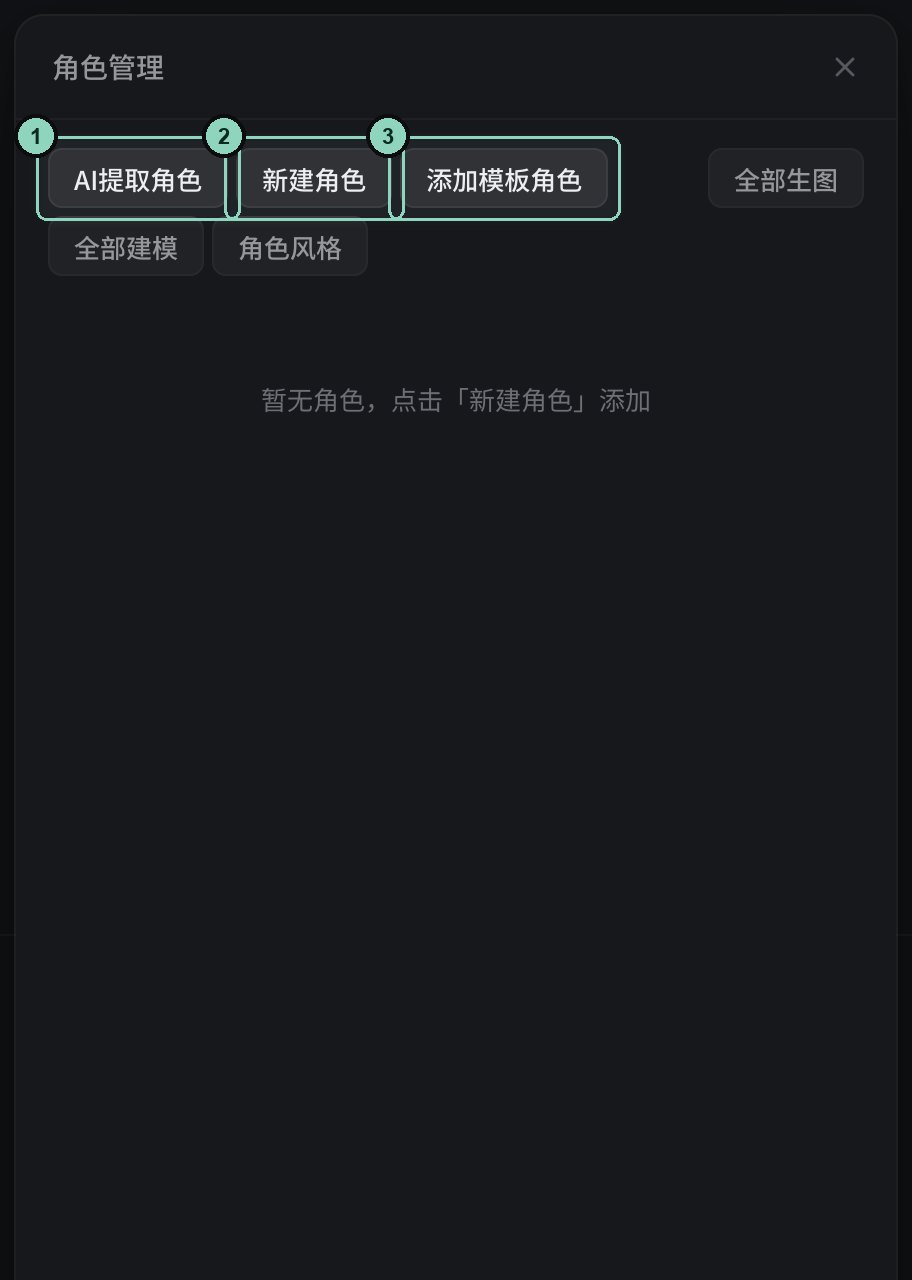
回到镜头,在关联素材区域选择这镜出现的人物、场景和道具,或点击镜头文本上方的 角色匹配 自动识别。匹配后逐镜检查,同一个人物尽量用同一个名称和参考图。
顶部 素材库 管理跨项目复用的公共素材,按四组分类:
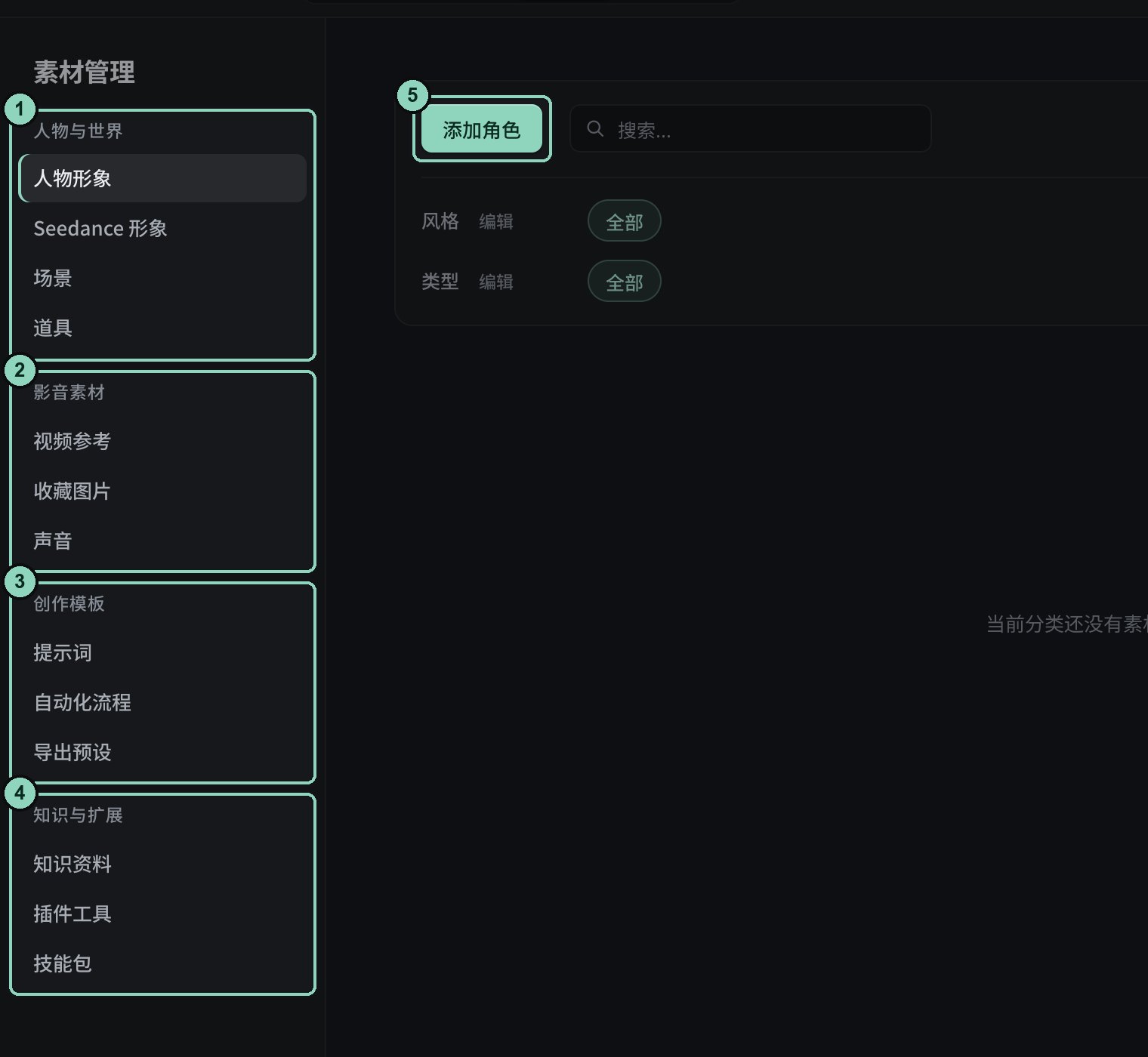
| 分类 | 内容 |
|---|---|
| 人物与世界 | 人物形象、Seedance 形象、场景、道具 |
| 影音素材 | 视频参考、收藏图片、声音 |
| 创作模板 | 提示词、自动化流程、导出预设 |
| 知识与扩展 | 知识资料、插件工具、技能包 |
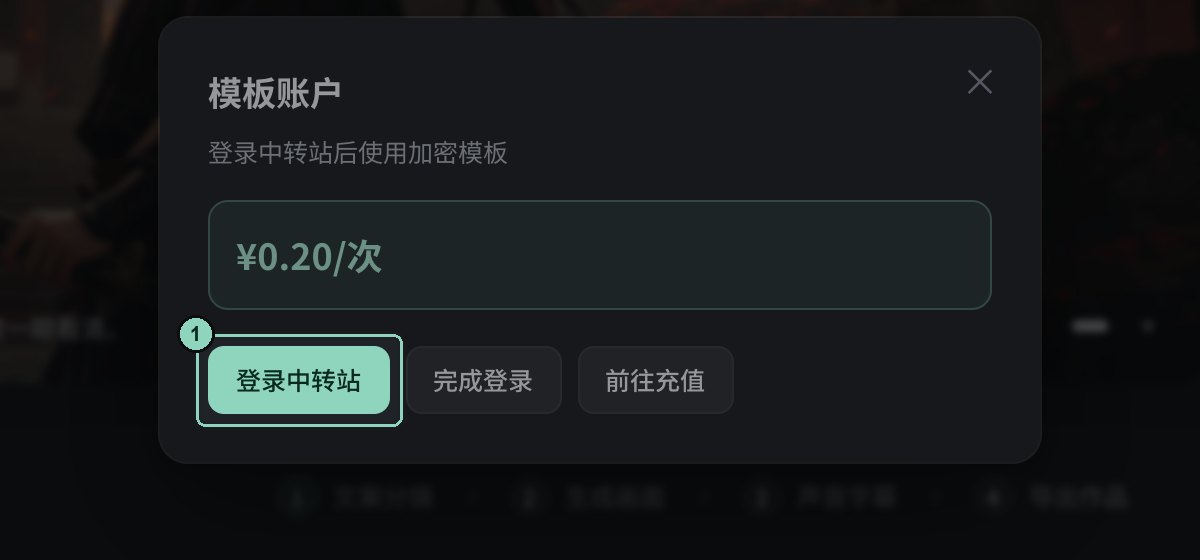
加密模板保存在云端,正文不展示,选择后输入自己的内容即可使用。每次调用 ¥0.20,生成时使用你已配置的语言模型,模型按实际用量正常计费。
点击顶部 模板账户 → 登录中转站,在系统浏览器完成登录并授权,返回软件即可。充值和消费都使用同一个中转站账户。
| 模板 | 在哪里用 | 作用 |
|---|---|---|
| 漫光年·角色 / 场景 / 道具提取·智能档案 | 人物、场景、道具的提取面板 | 从小说或文案整理素材资料 |
| 用途模板 | 素材卡片或镜头提示词下的“用途模板” | 为已有素材整理画面提示词 |
| 漫光年·15秒叙事分镜 | 新建项目 → 剧本创作 | 把故事组织成适合短视频的分镜 |
| 漫光年·H3电影叙事 | 视频提示词 → 推理 | 镜头动作与电影叙事 |
| 漫光年·H3对白调度 | 视频提示词 → 推理 | 人物对白、轮次与调度 |
先在视频模型设置中选定 H3 工作流和时长,并关联实际参考图或首尾帧。然后在镜头里切换到 视频提示词 → 推理,选择排在前面的漫光年模板,确认镜头范围后开始。
用途模板生成的是建议稿。点击 应用建议稿 才替换原字段;选 保留原文 则不替换。应用后可以用 撤回应用 恢复。
配音、字幕和后期都在项目里完成,导出时统一合成。
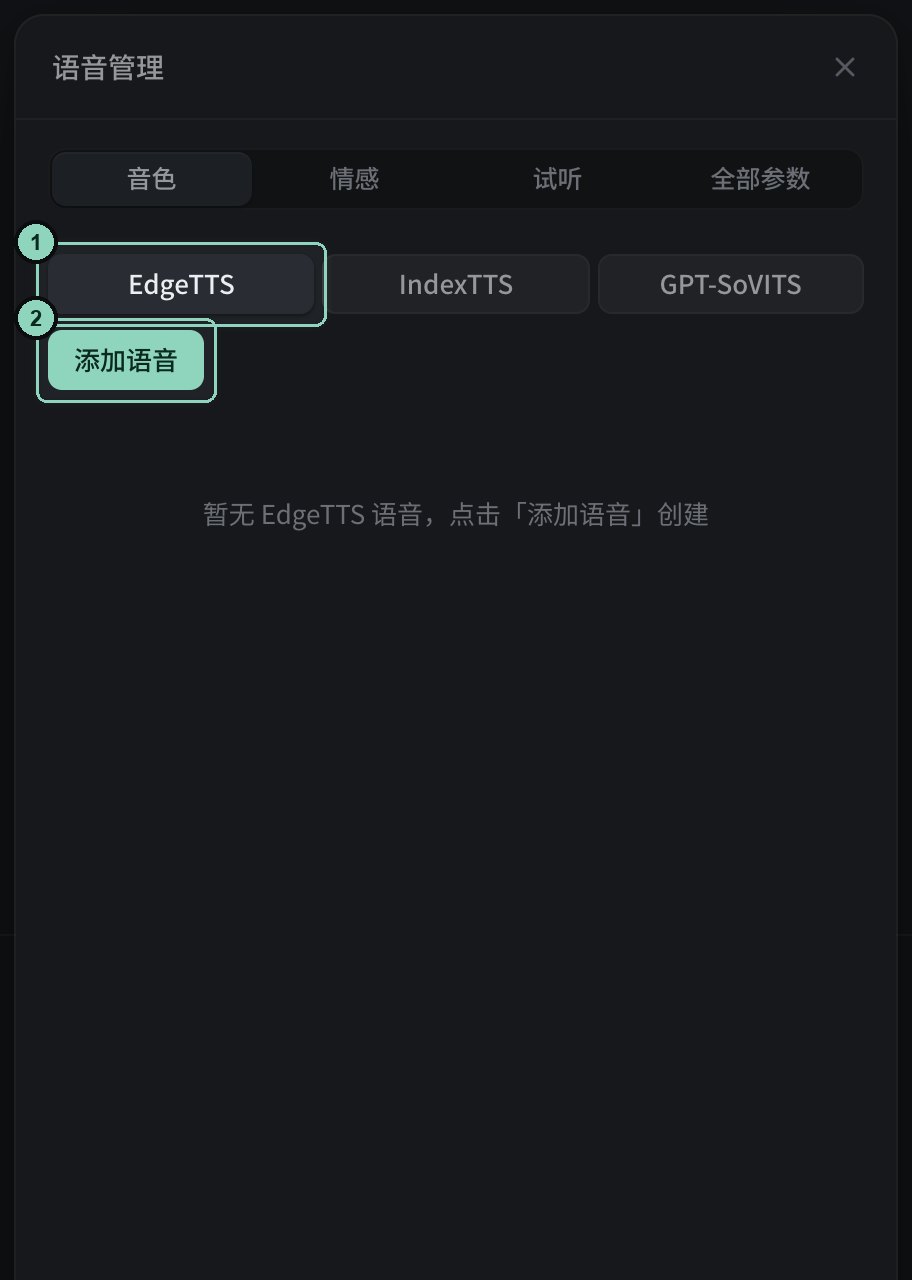
点击 素材与声音 → 声音,选择语音引擎(EdgeTTS、IndexTTS 或 GPT-SoVITS),点击 添加语音 设置音色和参数。
在镜头文本中核对需要朗读的文字,生成后先试听单句的发音、语速和情绪。也可以点击 导入音频 使用自己的录音。配音修改后重新核对镜头时长。
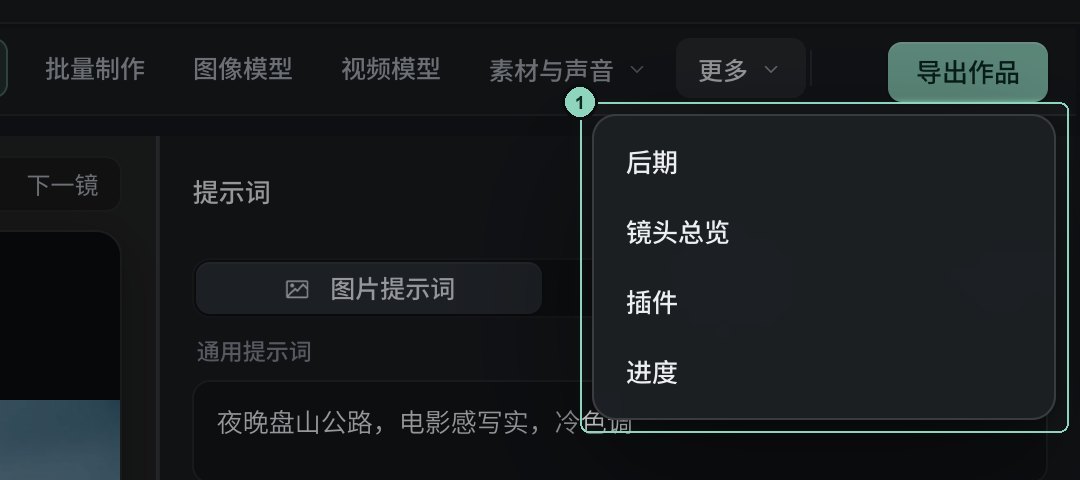
使用 SRT 或外部音频时,检查字幕时间与配音是否对应。后期处理在 更多 → 后期 中选择插件,先处理一个镜头确认效果。
单个镜头的模型、提示词、比例和时长都确认可用后,再用批量制作处理整部作品。
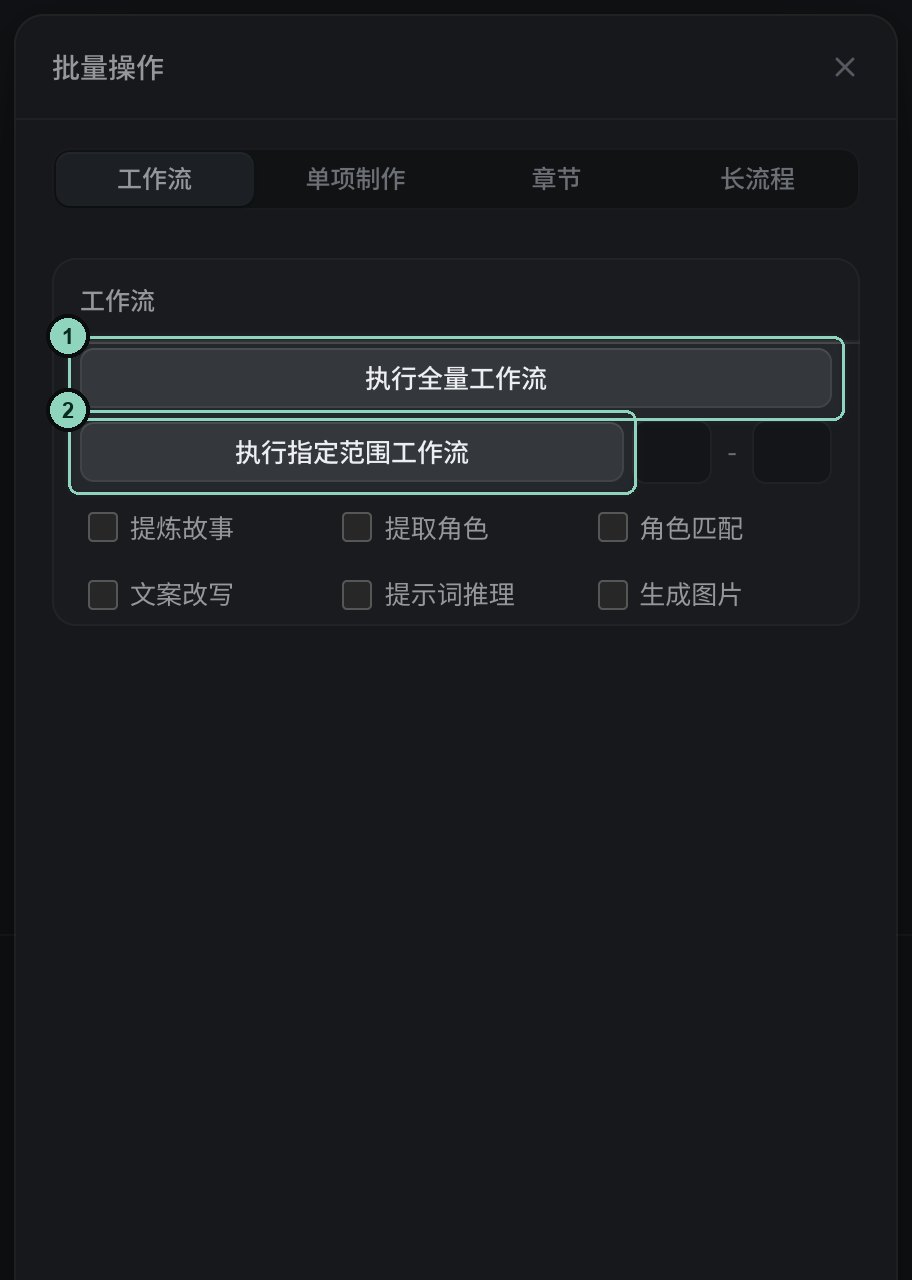
点击项目工具栏的 批量制作。在“工作流”页勾选要执行的步骤(提炼故事、提取角色、角色匹配、文案改写、提示词推理、生成图片),然后选择 执行全量工作流,或填入镜头范围后 执行指定范围工作流。
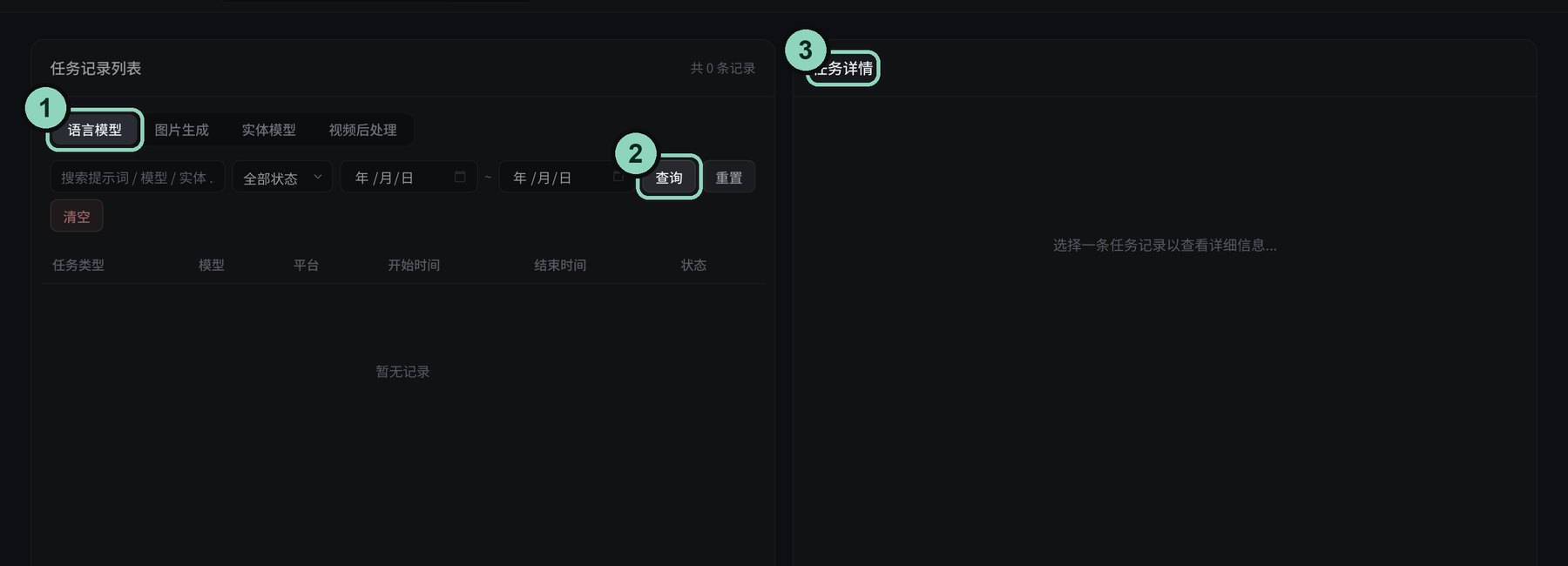
顶部 任务中心 按类型(语言模型、图片生成、实体模型、视频处理)列出所有任务。点击一条任务查看详情和错误信息,修正模型、额度、参数或网络后,再重试对应镜头。
导出前逐镜确认画面已选用、顺序和时长正确。成片和可继续编辑的工程要分别保存。
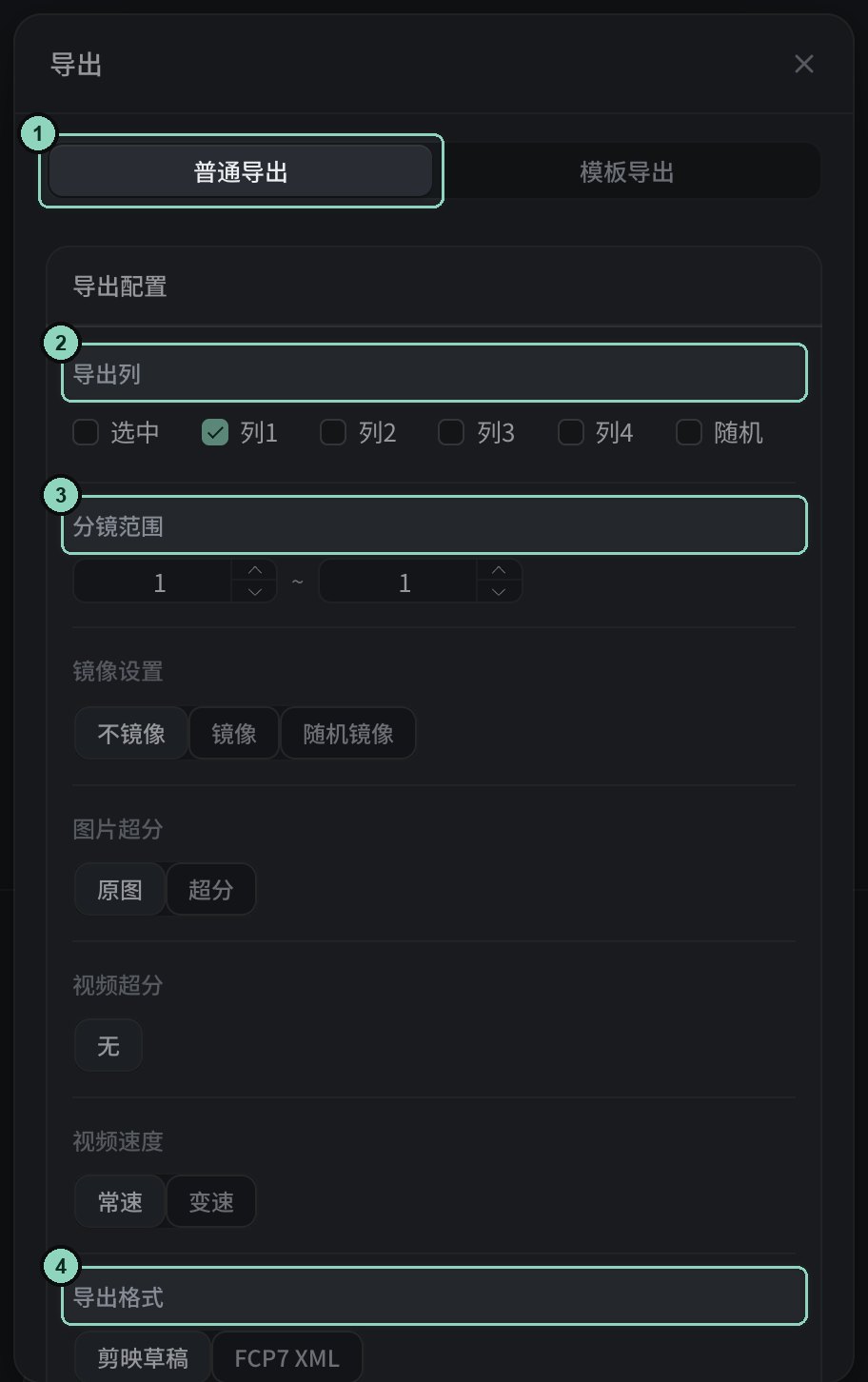
点击右上角 导出作品,在“普通导出”中设置:
检查配音、原视频声音、背景音乐和字幕选项,避免重复音轨。选择本地可写的输出目录后开始导出,完成后从头到尾看一遍成品。
在项目空间,打开项目卡片的 更多 → 项目导出。换电脑或长期保存时选择包含媒体的完整方式,把 .ttproj 和仍依赖的外部素材一起备份。恢复时用 导入项目 选择 .ttproj 文件。
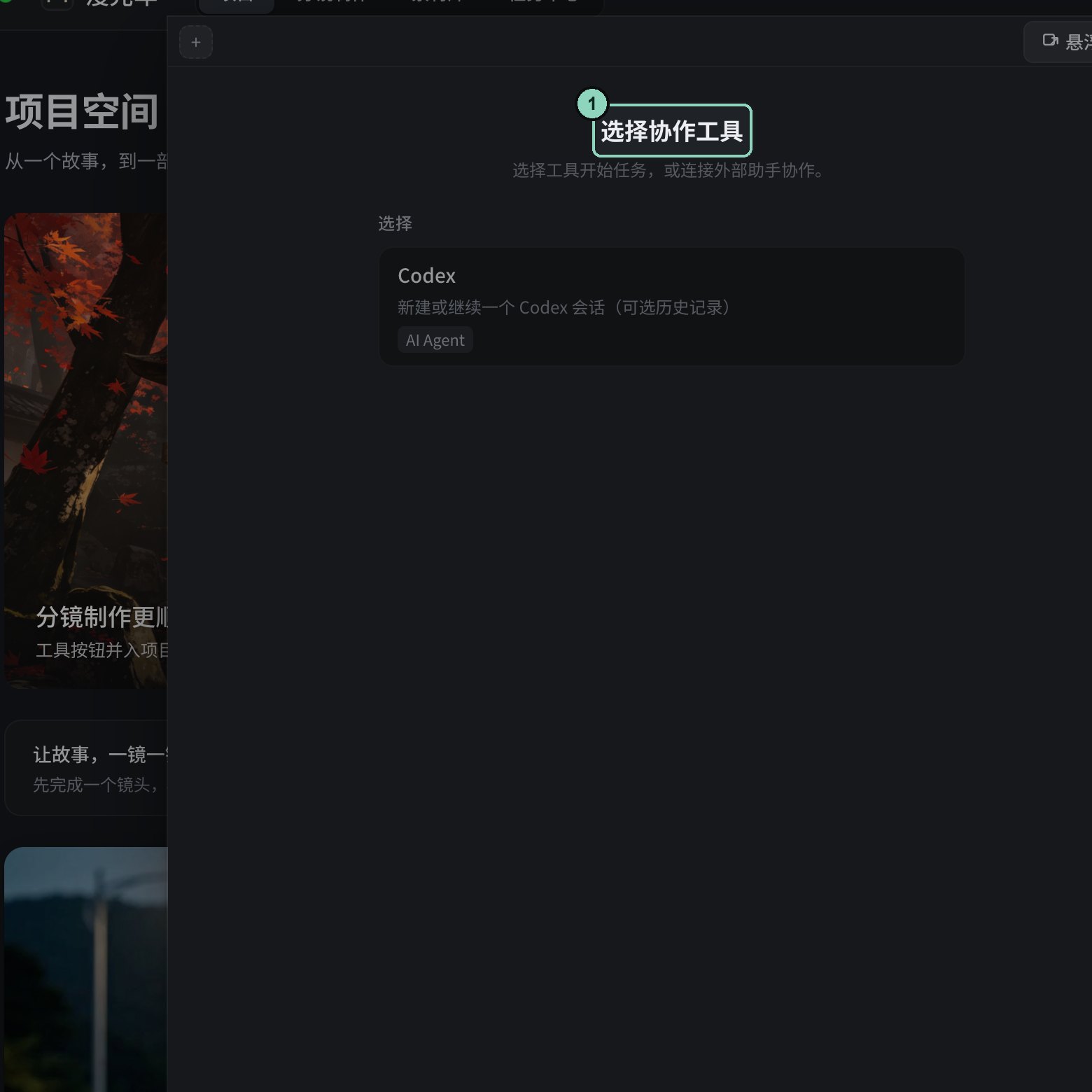
“工具”菜单里有文字创作、影音工具和智能协作。智能协作可以在软件里对话,也可以让 Codex、WorkBuddy 通过 MCP 读取和修改项目。
点击顶部 工具:
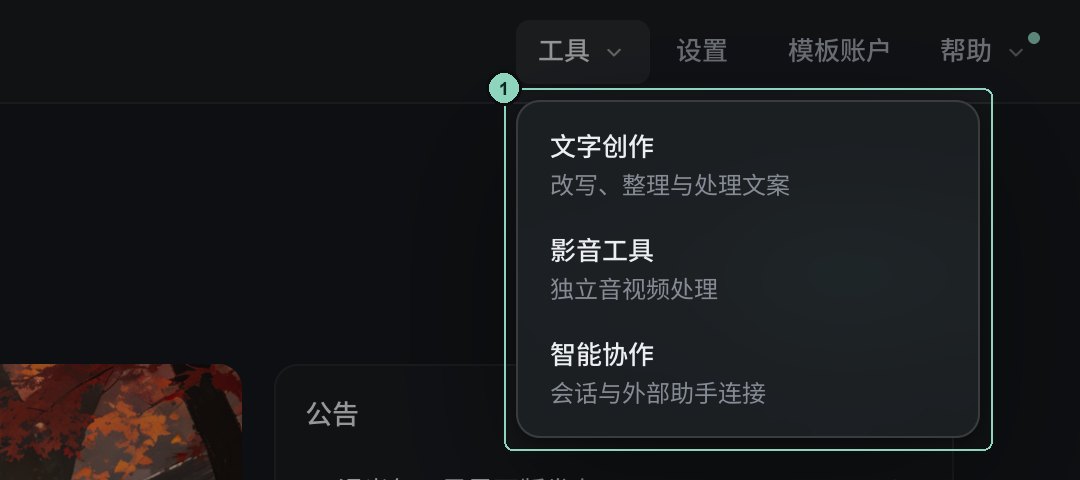
打开智能协作后选择协作工具并点击 打开。说明目标项目、镜头范围和期望结果,例如“检查第 1 至 3 镜的人物称呼是否一致,先给建议”。面板可以拖动标题移动、拖动右下角调整大小,收起不会结束正在运行的任务。
在 设置 → 工作台显示 中开关工具栏、批量操作、音频、时长等显示项,调整候选图和工作区尺寸。窗口较小时,分镜制作会切换为“目录 / 预览 / 编辑”页签;拖动分隔线可以调整三栏宽度,点击“重置布局”恢复默认。
遇到问题先看任务中心的错误信息,再按下面的顺序排查。
| 现象 | 先检查 |
|---|---|
| 模型列表能显示,测试却失败 | 模型是否有调用权限、额度是否充足、Key 是否属于同一服务;提示模型不存在就刷新后选完整模型名 |
| 401 | Key 无效、过期或复制不完整 |
| 403 | 账户或模型权限、访问限制 |
| 429 | 余额、调用频率和并发,稍后重试并降低并发 |
| 参数或尺寸不支持 | 换成模型允许的比例、清晰度和时长,先用小任务确认 |
| 提示“不支持的平台” | 确认已升级到 3.0.5,在设置中重新填写中转站 API Key 并刷新模型 |
| 连接超时或 AutoDL 代理错误 | 网络是否可达;AutoDL 先用“直连(忽略系统代理)”保存后测试 |
| 底部出现连接提示 | 点击“重新连接”;提示“操作可能已提交”时先看任务中心,避免重复提交 |
| 图片、视频或声音没有出现 | 任务是否完成、当前镜头和媒体类型是否正确、本地素材是否被移动 |
| 人物不一致、参考图没生效 | 镜头是否关联了正确人物和参考图,所选模型或工作流是否支持参考图 |
| 批量图片只完成一部分 | 已保存的图片会保留;在图片插件的“生成记录与恢复”中取回已有结果,不会重新提交 |
| 导出没有声音或字幕错位 | 镜头是否有可播放音频、导出时是否勾选声音和字幕、画面是否已选用 |
| 模板显示加密、看不到正文 | 正常现象,选择模板后输入内容即可使用;生成失败先测试语言模型连接 |
| MCP 无法连接或不能修改 | 漫光年是否运行、是否开启允许外部协作、配置是否为当前安装位置生成、权限是否为“编辑” |
| 文字看不全或按钮找不到 | 放大窗口,检查侧栏和折叠菜单,在“工作台显示”调整尺寸 |